


✦ Combos 小技巧3 个隐藏宝藏 功能,
3 个隐藏宝藏 功能,
帮 Boo 更好理解 你的想法。
用截图、画布和上传功能,把游戏场景、手绘草图和现有素材直接丢进 Combos 聊天框。描述得越具体,Boo 就越能还原你脑海里的画面。
当文字不够用时,
就给 Boo 一个参考。
这三个工具都在聊天框旁边——它们是表达“这里不对劲”“我想要这种感觉”或“就用这个素材”的快捷方式。少打字,多丢图,Boo 会更快懂你的想法。
01 · 截图
立刻把场景展示给 Boo
UI 挡住了角色、场景总觉得差点意思,或者画面少了点什么?截下当前游戏画面,直接告诉 Boo 要改哪里——不用绕着圈子描述。
- 1点击 相机图标 聊天框下方的(截取屏幕截图)。
- 2截图会自动附加到聊天框中。
- 3补充你的具体需求,然后点击 发送。
👀 看到了,就说清楚
截图功能演示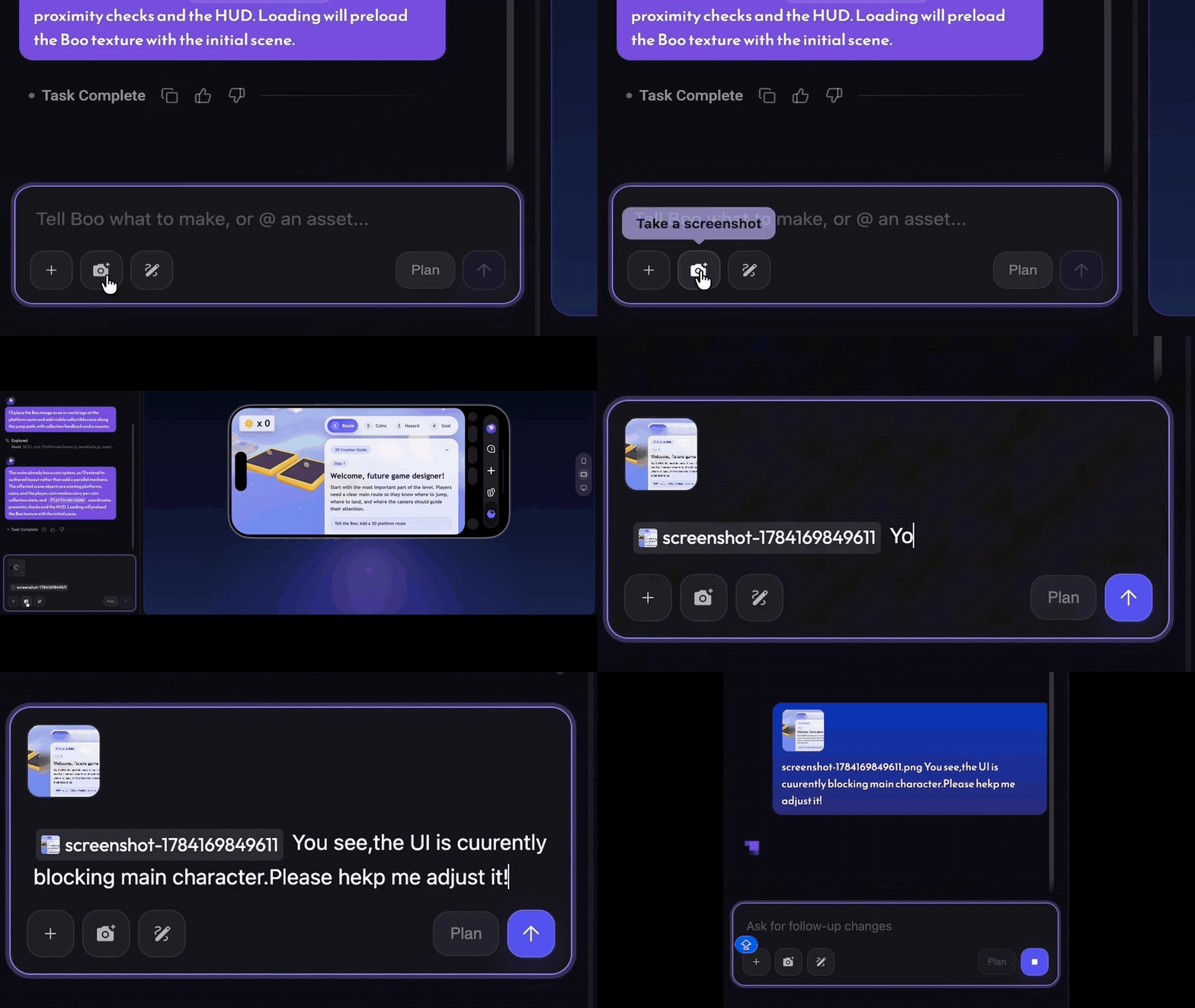
02 · 画布
画出来比解释更快
形状、构图或氛围怎么都说不清?直接画出来。Boo 会把你的画当作创意参考,把脑海中模糊的想法变成能玩的内容。
- 1点击 画笔图标 聊天框下方的(绘制图像)。
- 2在画布上自由绘制,完成后点击 插入聊天 。
- 3说明你想如何使用这张草图,然后发送。
✏️ 不必画得完美
画布功能演示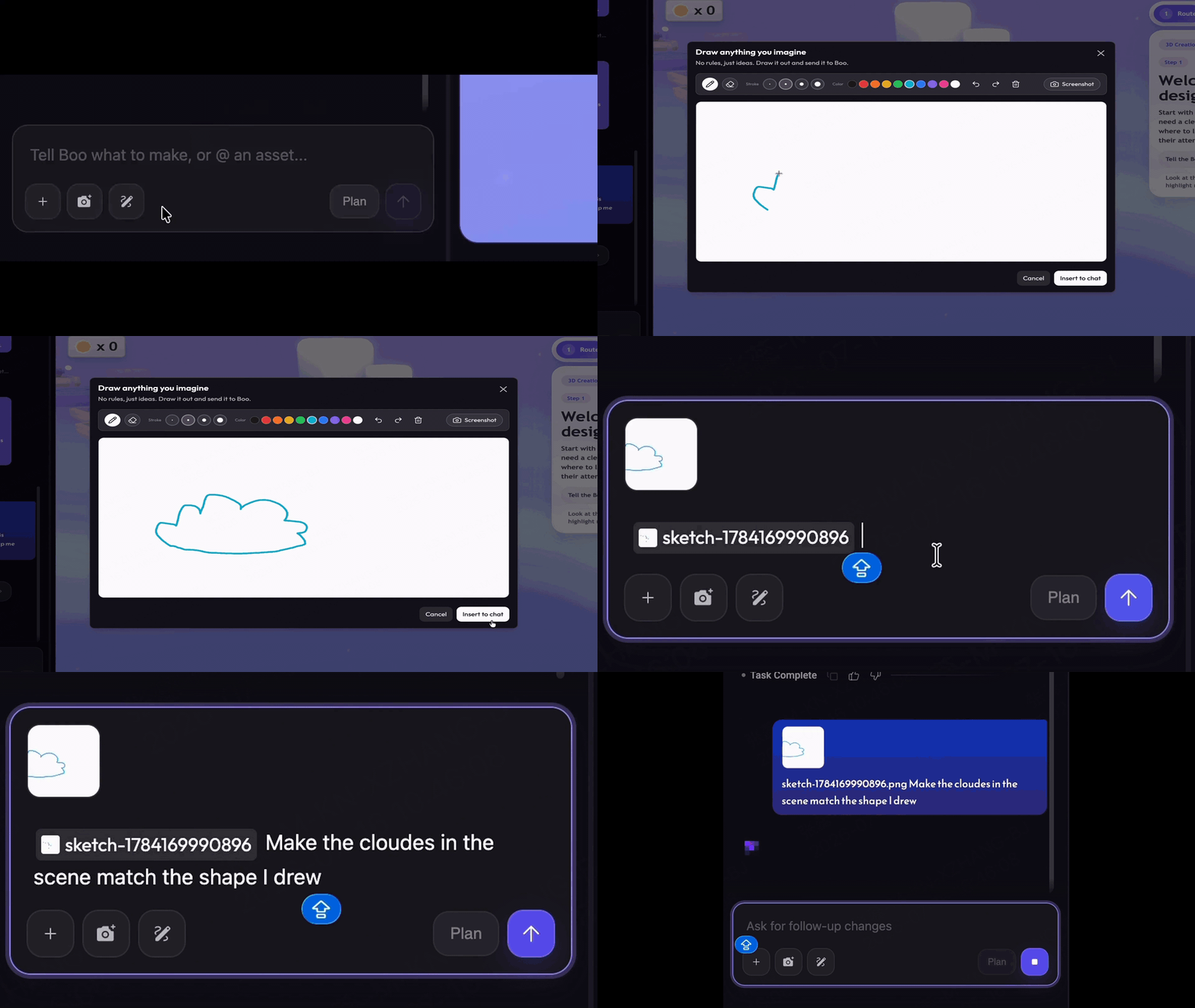
03 · 上传
带上你的素材,直接开工
已有角色原画、参考图、音频或其他素材?上传到聊天框,让 Boo 围绕它们直接创作,做出更有你个人风格的游戏。
- 1点击 + 聊天框下方的(附加文件)。
- 2选择想使用的文件,等待它们显示在聊天框中。
- 3描述素材该放在哪里、怎么使用,然后发送你的指令。
📎 你的素材就是起点
上传功能演示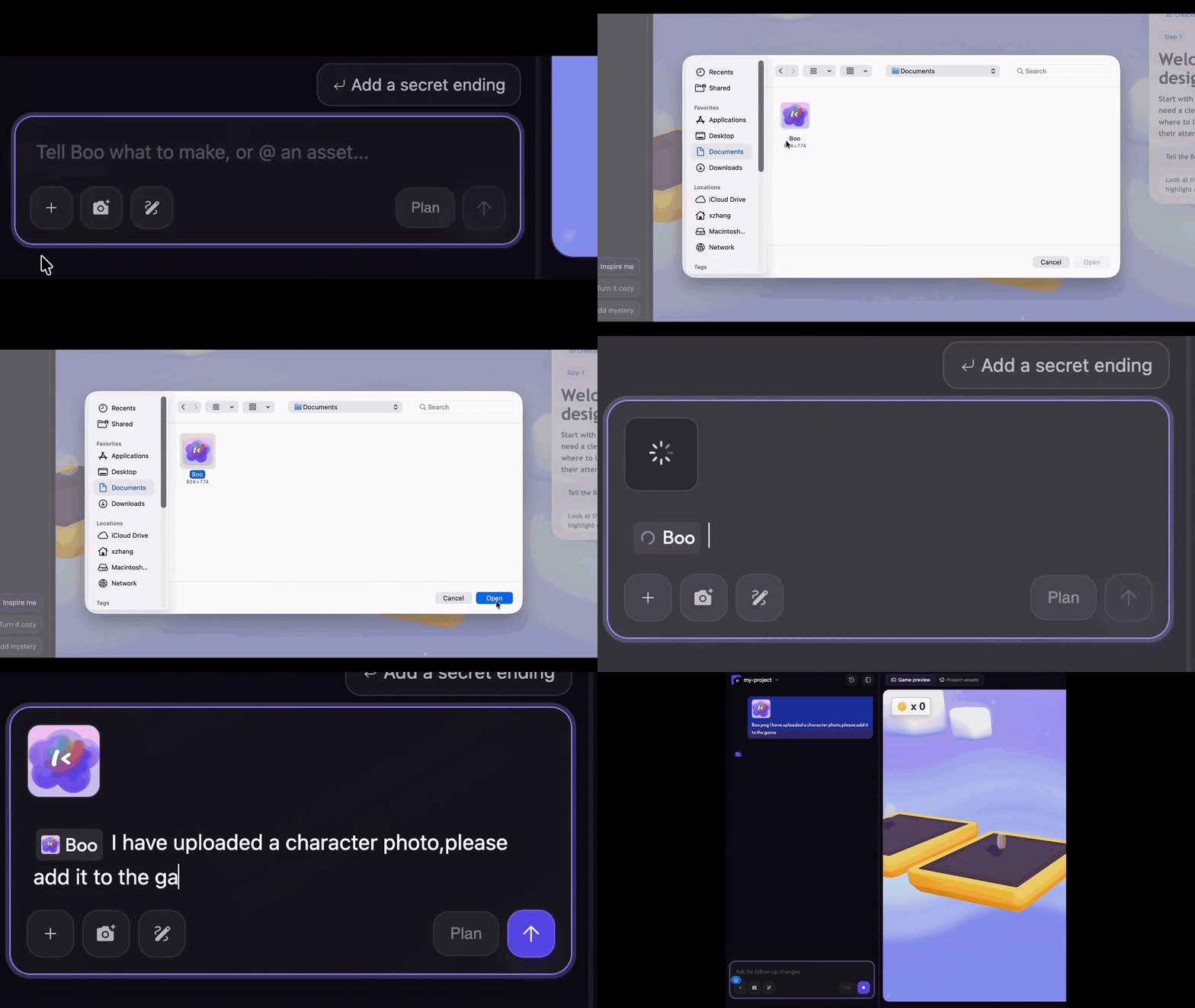
✦ 使用技巧
让 Boo 更轻松地帮到你
上传、截图或绘图后,简单备注一下你想要的结果——效果会大不一样。
“这个该放哪里?”“哪些部分要保持不变?”“这个该变成什么氛围?”
让你的下一个想法
更具体一点。
打开 Combos,用截图、画布或上传功能,让 Boo 推进你的游戏创作。
Go to Create ↗