


3 versteckte Funktionen,
die Boo helfen, deine Ideen besser zu verstehen.
Nutze die Screenshot-, Canvas- und Upload-Funktionen, um Spielszenen, handgezeichnete Skizzen und vorhandene Assets direkt in die Combos-Chatbox zu werfen. Je genauer du bist, desto näher kommt Boo dem Bild in deinem Kopf.
Wenn Worte nicht reichen,
gib Boo einfach eine Referenz.
Alle drei Tools findest du direkt neben der Chatbox — sie sind Abkürzungen für „Dieser Teil passt nicht“, „Ich will diesen Vibe“ oder „Nimm einfach dieses Asset“. Weniger tippen, mehr Bilder reinwerfen, und Boo checkt deine Idee schneller.
Zeig Boo die Szene – sofort
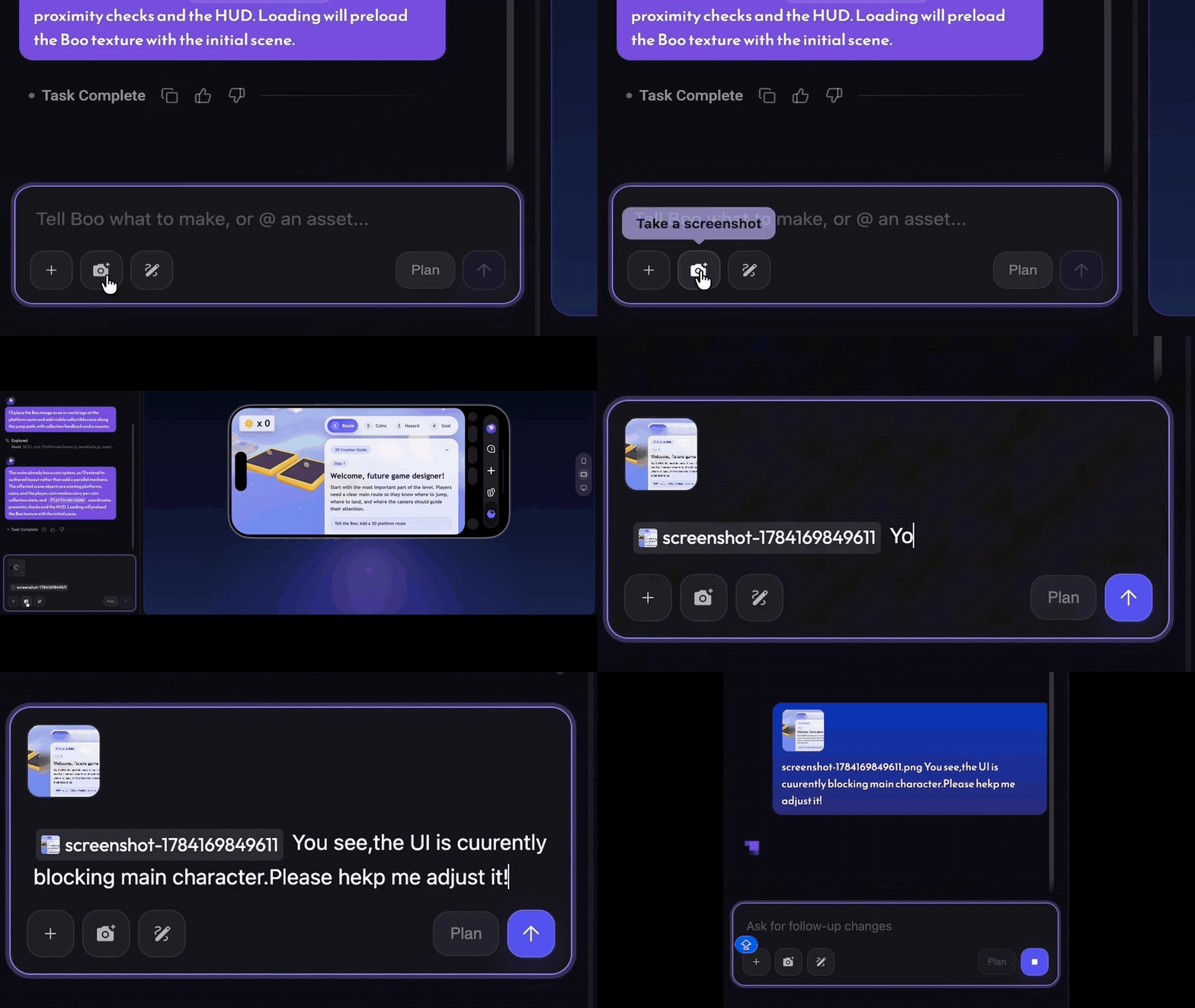
Die UI verdeckt einen Charakter, eine Szene fühlt sich einfach nicht richtig an oder einem Bild fehlt noch etwas? Nimm den aktuellen Game-Bildschirm auf und sag Boo genau, was es ändern soll — kein Herumdrucksen nötig.
- 1Klicke auf das Kamera-Symbol unter der Chatbox (Screenshot aufnehmen).
- 2Der Screenshot wird automatisch an die Chatbox angehängt.
- 3Füge deine genaue Anfrage hinzu und klicke dann auf Senden.
Zeichnen geht schneller als Erklären
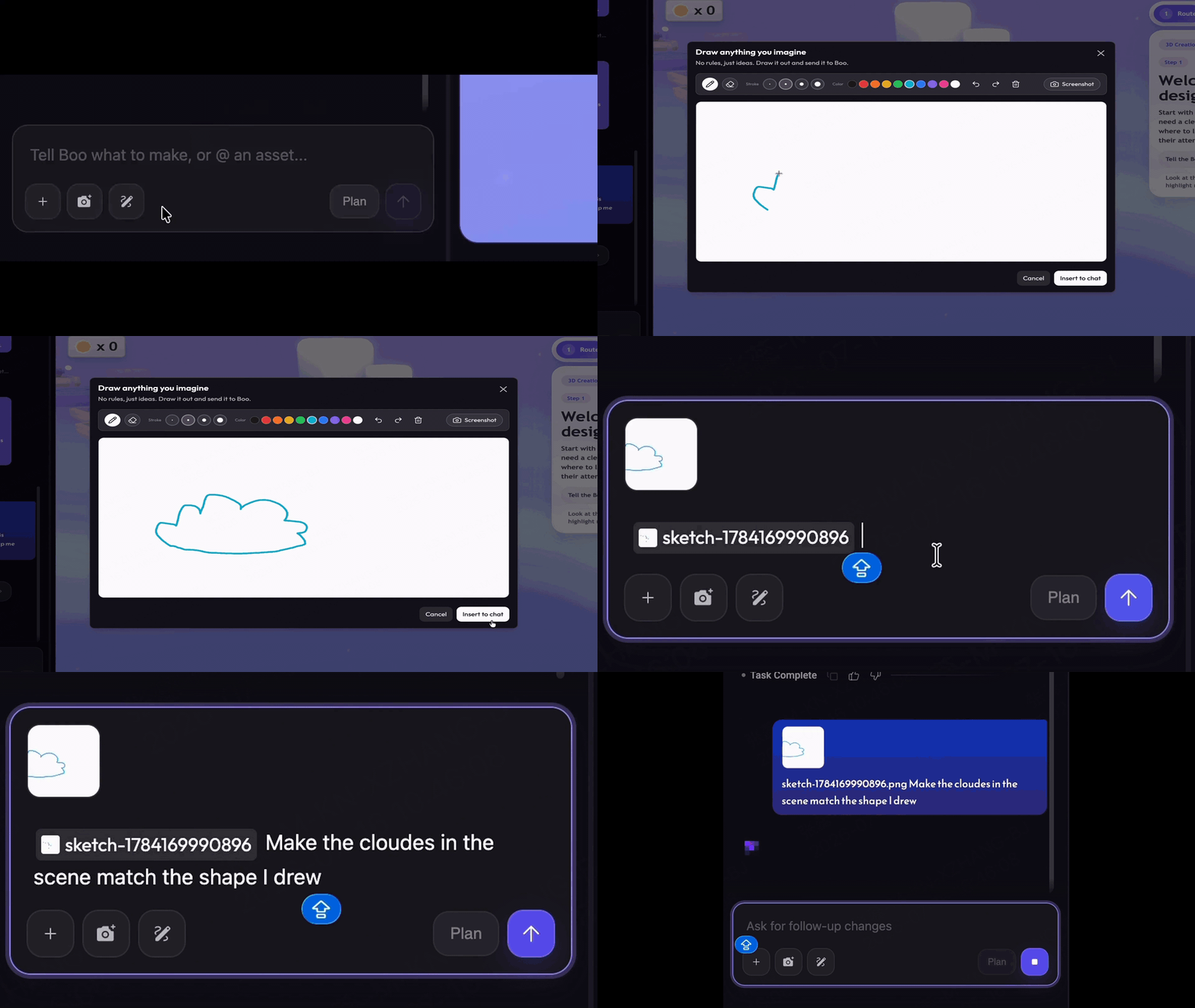
Du kannst Form, Komposition oder Stimmung nicht ganz in Worte fassen? Skizziere es einfach. Boo nutzt deine Zeichnung als kreative Referenz und macht aus der vagen Idee in deinem Kopf etwas Spielbares.
- 1Klicke auf das Stift-Symbol unter der Chatbox (Bild zeichnen).
- 2Zeichne frei auf dem Canvas und klicke dann auf In Chat einfügen wenn du fertig bist.
- 3Erkläre, wie die Skizze verwendet werden soll, und sende sie dann ab.
Bring deine Assets mit und leg direkt los
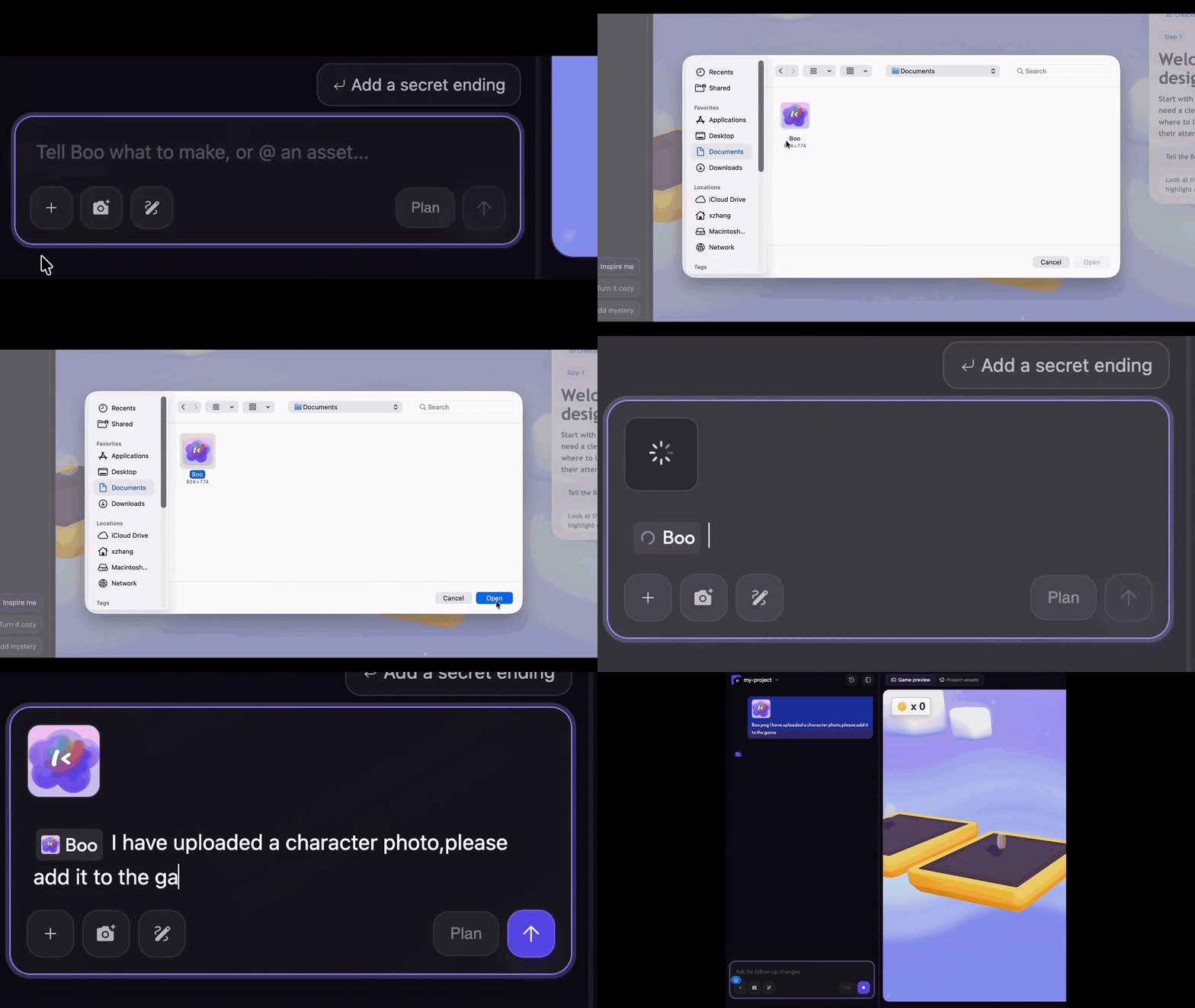
Du hast bereits Charaktergrafiken, Referenzbilder, Audio oder andere Assets? Lade sie in den Chat hoch und lass Boo direkt darauf aufbauen — für ein Game, das sich mehr nach deinem eigenen Stil anfühlt.
- 1Klicke auf das + unter der Chatbox (Dateien anhängen).
- 2Wähle die Dateien aus, die du verwenden möchtest, und warte, bis sie in der Chatbox erscheinen.
- 3Beschreibe, wo und wie das Asset verwendet werden soll, und sende dann deine Anweisungen.
Mach es Boo leichter, dir zu helfen
Füge nach dem Hochladen, einem Screenshot oder einer Zeichnung eine kurze Notiz zum gewünschten Ergebnis hinzu — das macht einen großen Unterschied.
Mach deine nächste Idee
ein bisschen genauer.
Öffne Combos und nutze die Screenshot-, Canvas- oder Upload-Funktion, um dein Game mit Boo voranzubringen.
Go to Create ↗