


✦ Combos 小技巧3 個隱藏寶藏 功能,
3 個隱藏寶藏 功能,
幫助 Boo 更了解 你的想法。
使用截圖、畫布和上傳功能,直接把遊戲場景、手繪草圖與現有素材丟進 Combos 聊天框。描述越具體,Boo 就越能還原你腦中的畫面。
當文字不夠用時,
就給 Boo 一個參考吧。
三個工具都在聊天框旁邊——它們是用來快速表達「這部分不對」、「我想要這種氛圍」或「直接用這個素材」的捷徑。少打點字,多丟些圖片,Boo 就能更快懂你的想法。
01 · 截圖
立刻讓 Boo 看見場景
角色被 UI 擋住、場景感覺就是不太對,或畫面少了點什麼?截下目前的遊戲畫面,直接告訴 Boo 要修哪裡——不用繞著彎描述。
- 1點擊聊天框下方的 相機圖示 (截圖)。
- 2截圖會自動附加到聊天框。
- 3補上你的具體需求,然後點擊 傳送。
👀 看見後,說清楚
截圖功能示範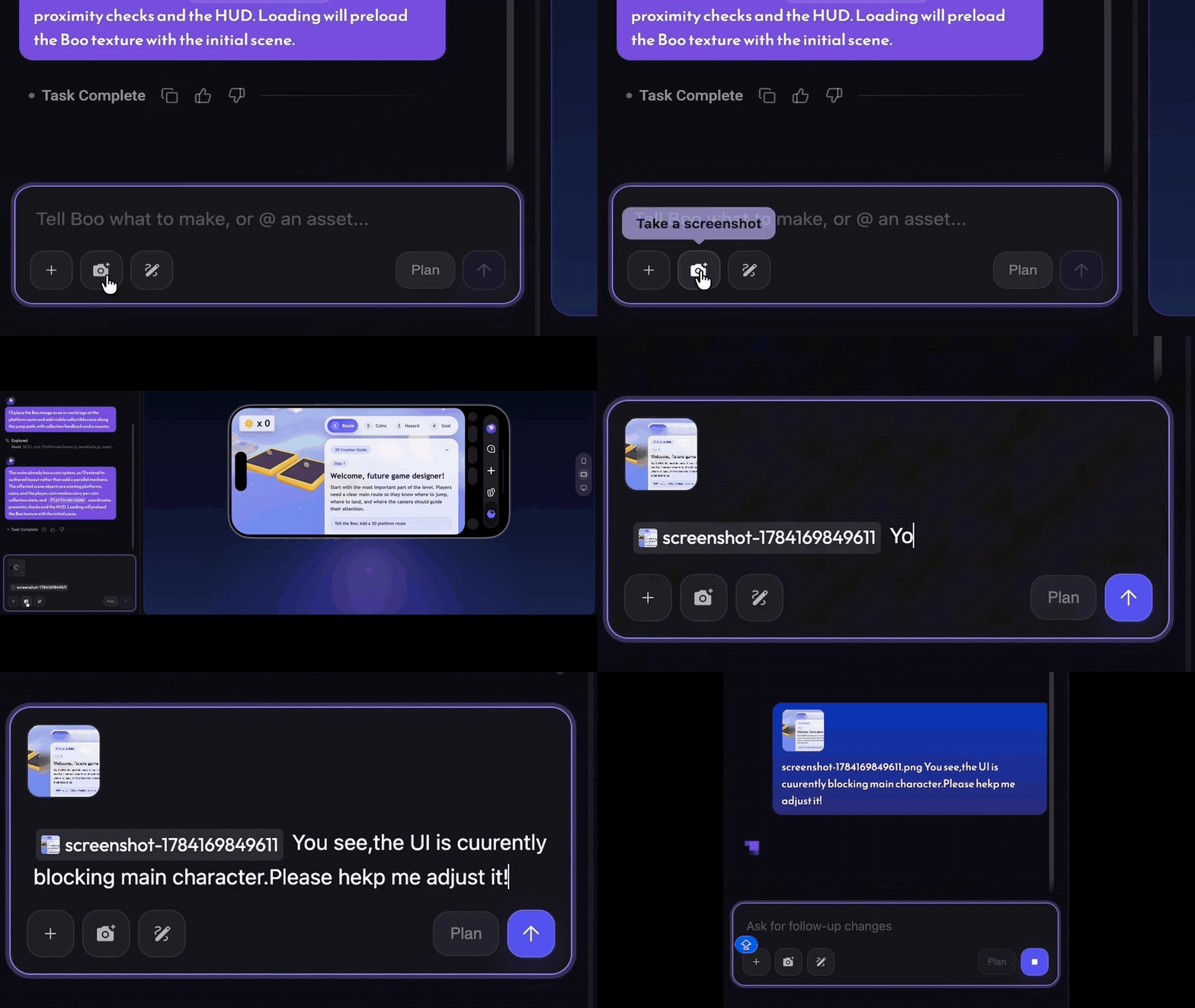
02 · 畫布
畫出來比解釋更快
很難用文字說出形狀、構圖或氛圍嗎?直接畫下來吧。Boo 會把你的畫作當成創作參考,把腦中模糊的想法變成能玩的遊戲。
- 1點擊聊天框下方的 筆圖示 (繪製圖片)。
- 2在畫布上自由繪製,完成後點擊 插入聊天 。
- 3說明你想怎麼使用這張草圖,然後傳送。
✏️ 不必畫得完美
畫布功能示範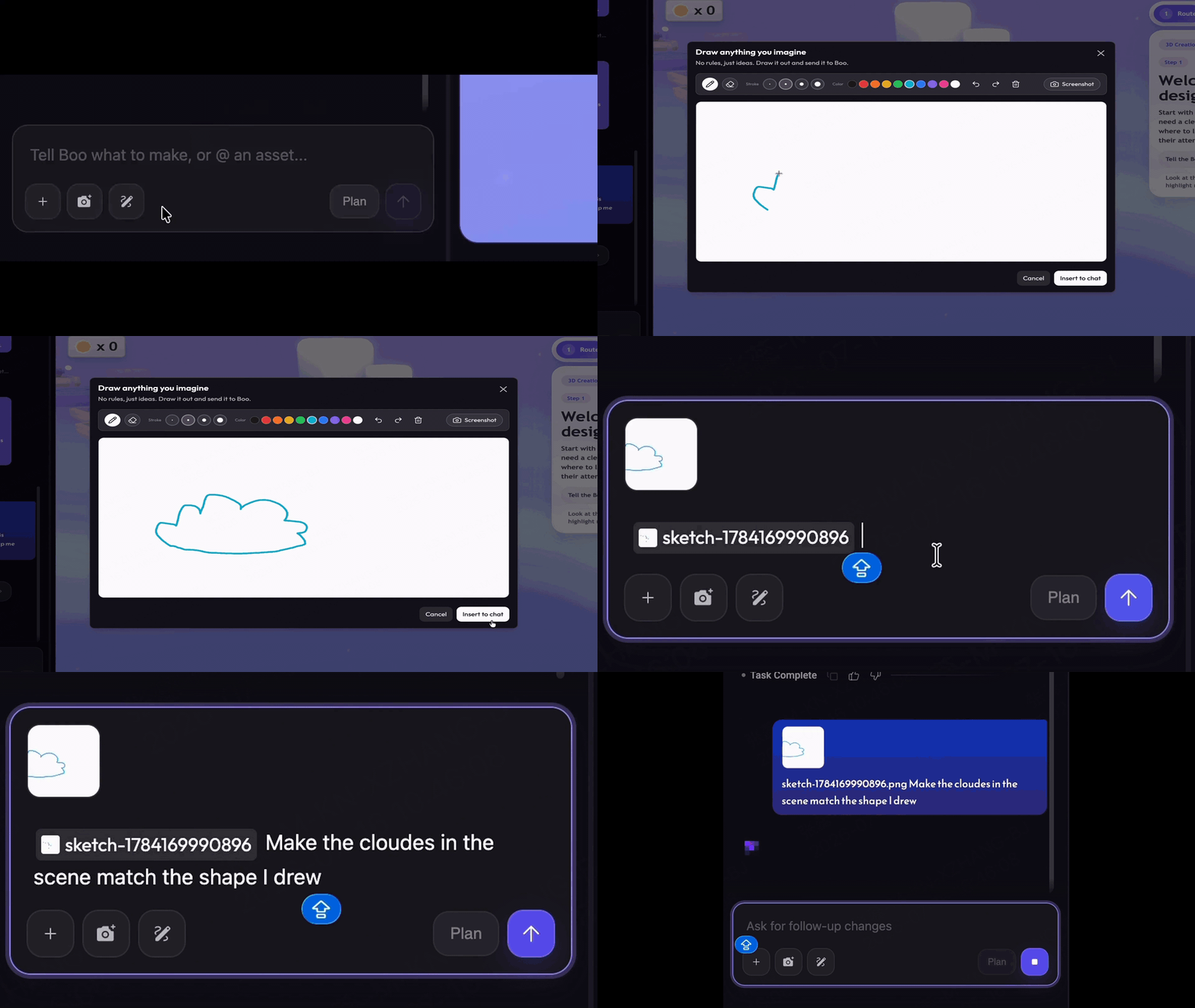
03 · 上傳
帶上你的素材,直接開工
已經有角色美術、參考圖片、音訊或其他素材了嗎?把它們上傳到聊天框,讓 Boo 直接圍繞這些素材製作,做出更貼近你個人風格的遊戲。
- 1點擊聊天框下方的 + (附加檔案)。
- 2選取想使用的檔案,等待它們出現在聊天框中。
- 3描述素材該放在哪裡、如何使用,然後傳送你的指示。
📎 你的素材就是起點
上傳功能示範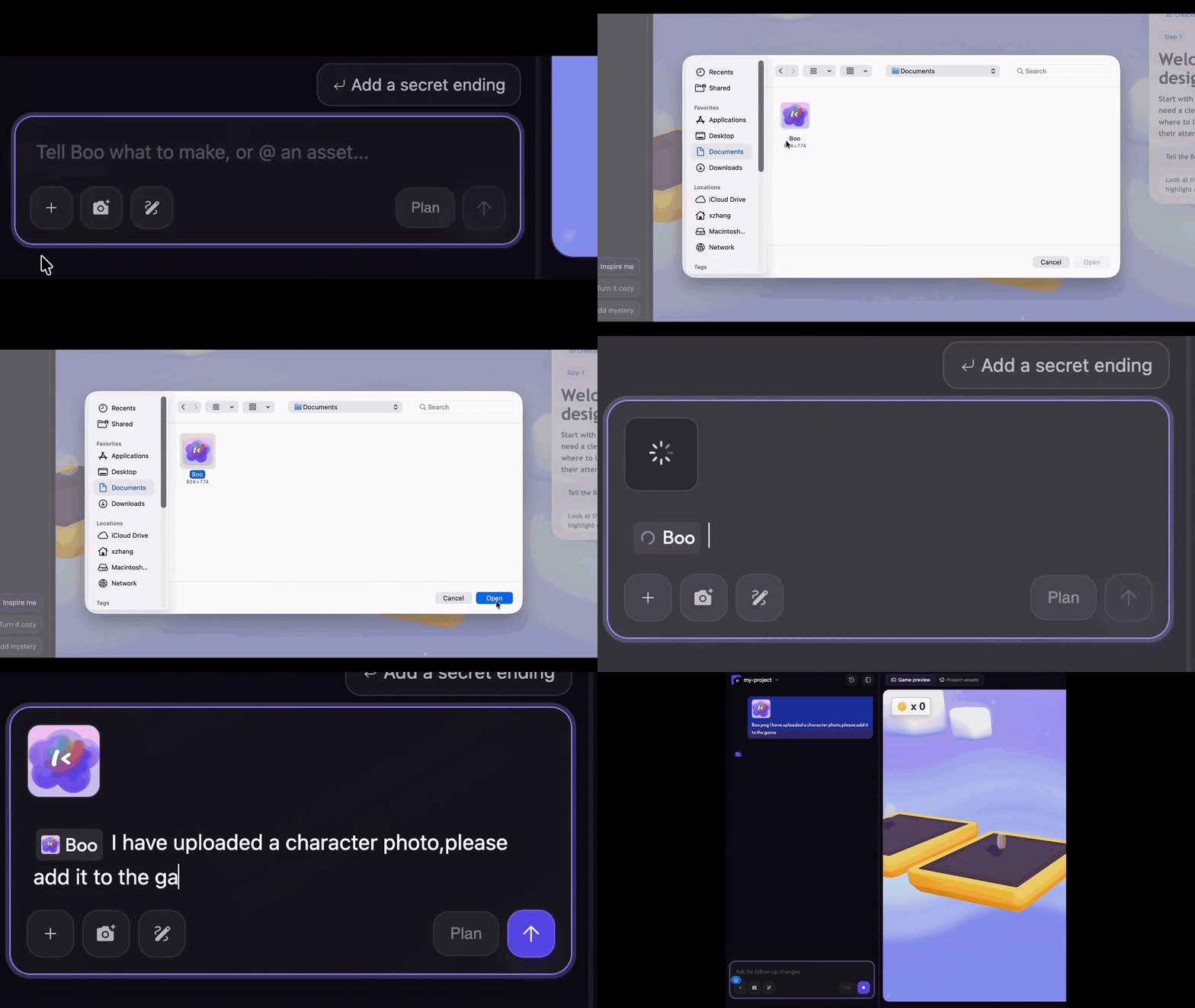
✦ 使用技巧
讓 Boo 更容易幫上你
上傳、截圖或繪圖後,簡單註記你想要的成果——差很多。
「這應該放在哪裡?」「哪些部分要維持不變?」「要變成什麼樣的氛圍?」
讓你的下一個點子
更具體一點。
開啟 Combos,使用截圖、畫布或上傳功能,和 Boo 一起推進你的遊戲。
Go to Create ↗