


✦ Combos 팁 & 트릭숨은 보석 같은 기능 3가지 기능으로,
숨은 보석 같은 기능 3가지 기능으로,
Boo가 이해하도록 도와주세요 여러분의 아이디어를 더 잘.
스크린샷, 캔버스, 업로드 기능을 사용해 게임 장면, 손그림 스케치, 기존 에셋을 Combos 채팅창에 바로 넣어 보세요. 구체적으로 말할수록 Boo는 머릿속 이미지를 더 정확히 구현할 수 있어요.
말만으로는 부족할 때,
Boo에게 참고 자료를 주세요.
세 도구 모두 채팅창 바로 옆에 있어요. “이 부분이 어색해”, “이런 분위기가 좋아”, “이 에셋 그냥 써줘”라고 말하는 지름길이죠. 타이핑은 줄이고 이미지는 더 넣으면, Boo가 아이디어를 더 빨리 알아들어요.
01 · 스크린샷
장면을 즉시 Boo에게 보여주세요
UI가 캐릭터를 가리고 있나요? 장면이 어딘가 어색한가요? 화면에 뭔가 빠졌나요? 현재 게임 화면을 캡처하고 Boo에게 수정할 부분을 정확히 알려주세요. 빙빙 돌려 설명할 필요 없어요.
- 1채팅창 아래의 카메라 아이콘 (스크린샷 찍기)을 클릭하세요.
- 2스크린샷이 채팅창에 자동으로 첨부됩니다.
- 3구체적인 요청을 추가한 뒤 보내기를 클릭하세요.
👀 보고, 명확하게 말하세요
스크린샷 기능 데모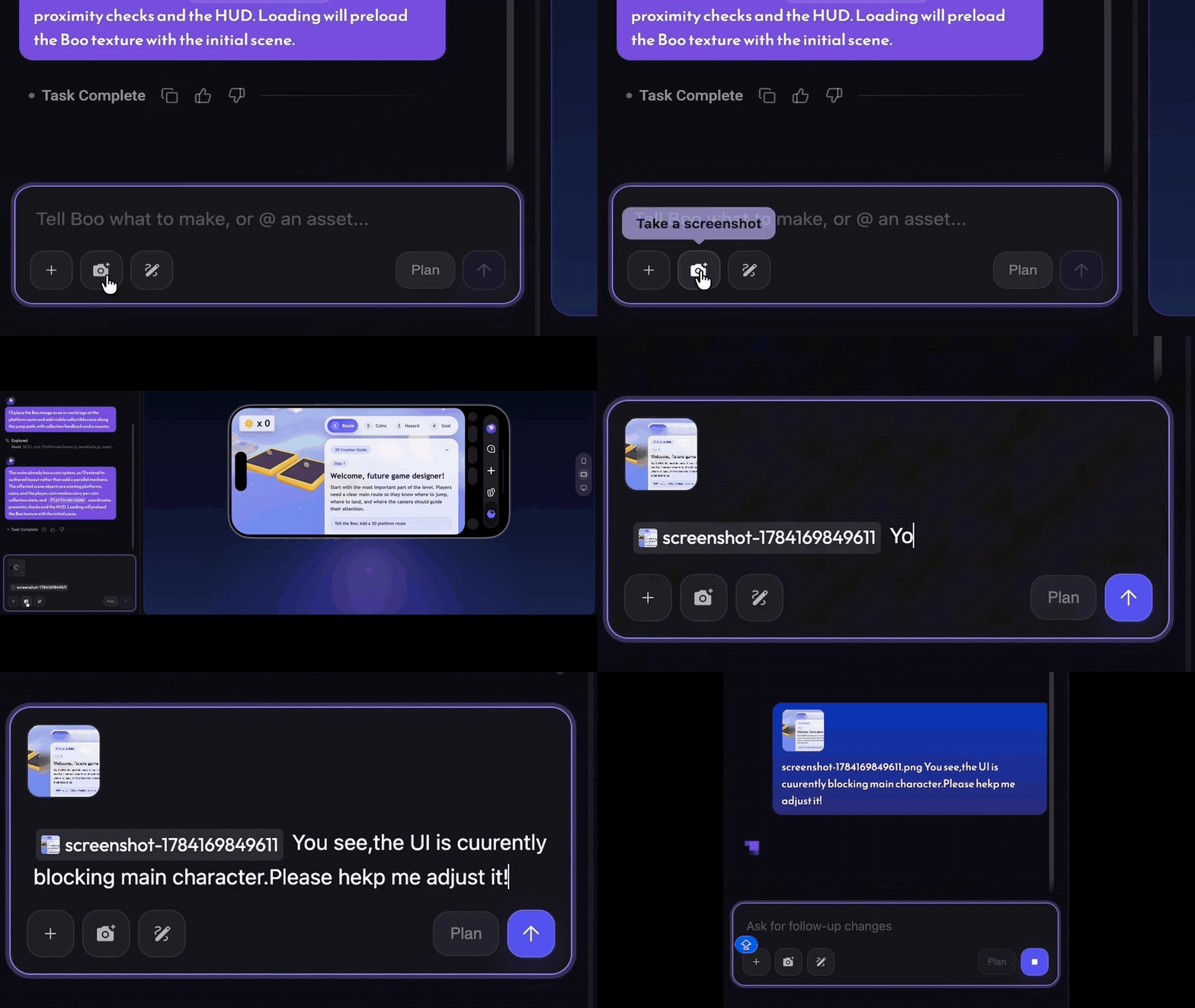
02 · 캔버스
그리는 게 설명보다 빨라요
형태, 구도, 분위기를 말로 딱 표현하기 어렵나요? 그냥 스케치해 보세요. Boo가 그림을 창작 참고 자료로 활용해 머릿속의 흐릿한 아이디어를 플레이 가능한 결과물로 바꿔 줘요.
- 1채팅창 아래의 펜 아이콘 (이미지 그리기)을 클릭하세요.
- 2캔버스에 자유롭게 그린 뒤, 완료되면 채팅에 삽입 을 클릭하세요.
- 3스케치를 어떻게 활용하고 싶은지 설명한 뒤 보내세요.
✏️ 완벽할 필요 없어요
캔버스 기능 데모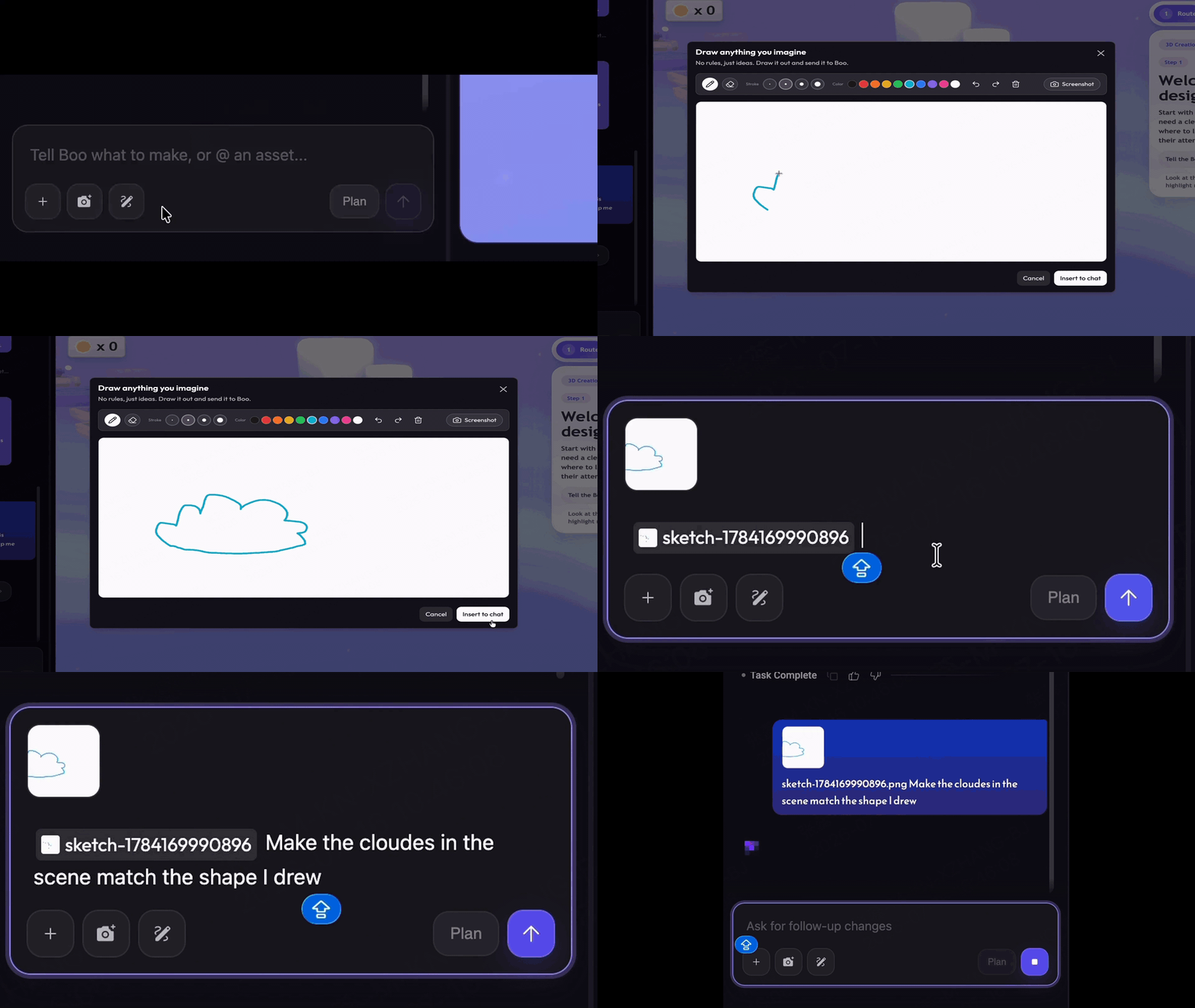
03 · 업로드
에셋을 가져와 바로 시작하세요
캐릭터 아트, 참고 이미지, 오디오 등 이미 가지고 있는 에셋이 있나요? 채팅에 업로드하면 Boo가 그 에셋을 바탕으로 바로 만들어요. 내 스타일이 더 잘 살아나는 게임을 만들 수 있죠.
- 1채팅창 아래의 + (파일 첨부)를 클릭하세요.
- 2사용할 파일을 선택하고 채팅창에 나타날 때까지 기다리세요.
- 3에셋을 어디에 어떻게 사용할지 설명한 뒤 지시를 보내세요.
📎 여러분의 에셋이 시작점이에요
업로드 기능 데모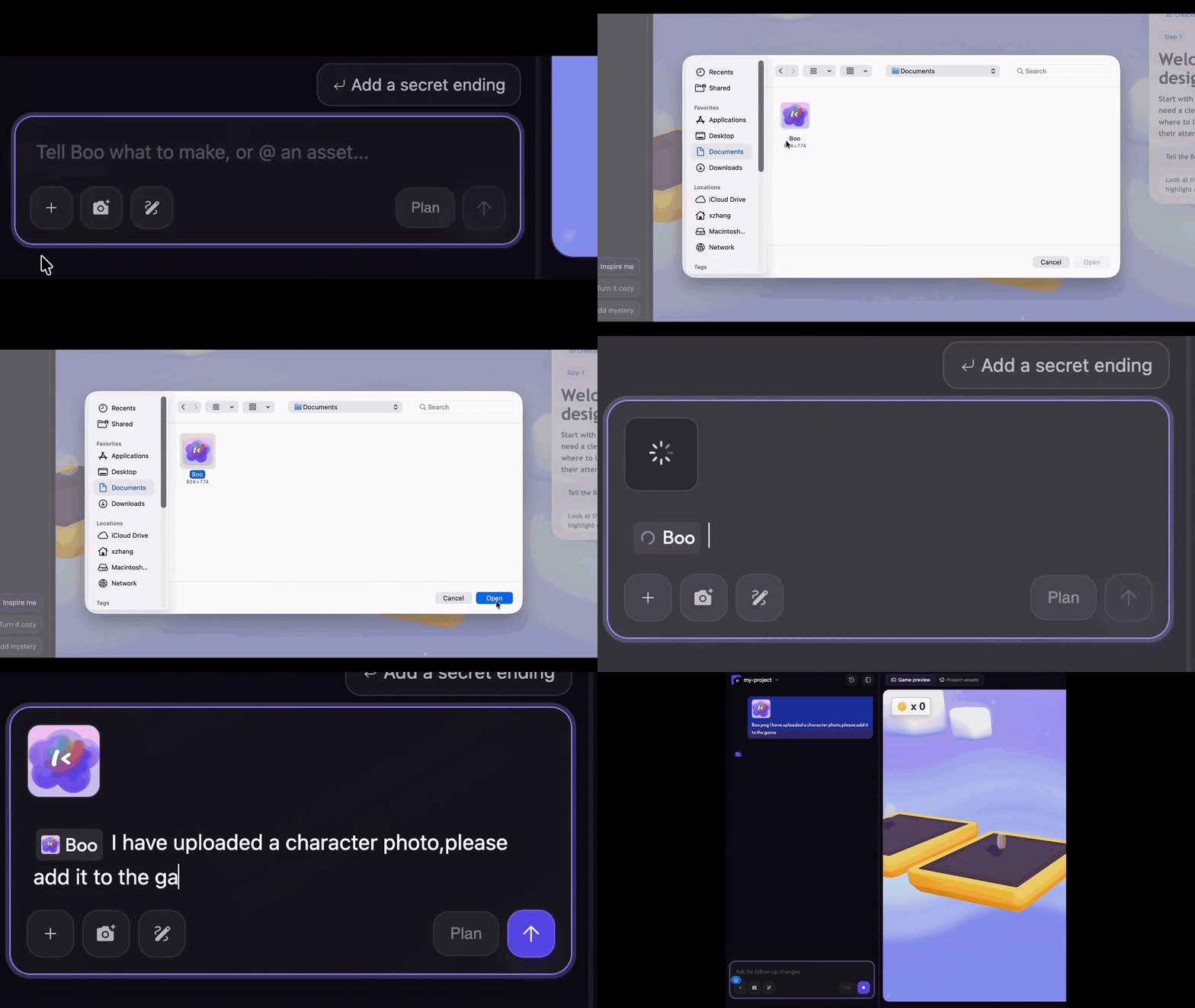
✦ 사용 팁
Boo가 더 쉽게 도와줄 수 있게 하세요
업로드, 스크린샷 촬영, 그림을 그린 뒤 원하는 결과를 짧게 덧붙여 보세요. 차이가 꽤 커요.
“이건 어디에 넣으면 좋을까?”“무엇은 그대로 유지해야 할까?”“어떤 분위기로 바꿔야 할까?”
다음 아이디어를
조금 더 구체적으로 만들어 보세요.
Combos를 열고 스크린샷, 캔버스, 업로드 기능을 사용해 Boo와 함께 게임을 다음 단계로 밀어붙여 보세요.
Go to Create ↗